Die Herausforderung mit einem 4K-Monitor
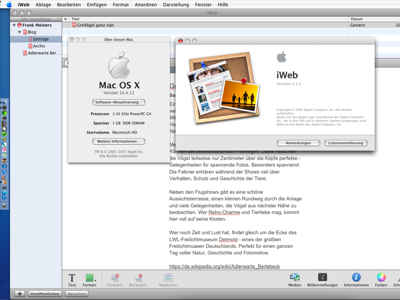
Der Mac Mini G4, ein kleiner und zuverlässiger Rechner aus Apples PPC-Ära, hat trotz seines Alters immer noch Charme. Doch wer diesen Klassiker an einen modernen 4K-Monitor anschließen möchte, steht schnell vor einem Problem: Der Mac Mini nutzt einen DVI-Anschluss, während neue Monitore oft nur HDMI oder DisplayPort unterstützen. Ein einfacher Adapter von DVI auf HDMI hilft dabei nicht immer, denn der Mac Mini verwendet eine Sync-Technologie, die von modernen Monitoren oft nicht unterstützt wird. Ergebnis: kein Bild. Doch es gibt Lösungen.
Lösung 1: OSSC Upscaler
Der OSSC (Open Source Scan Converter) bietet eine zuverlässige Möglichkeit, den Mac Mini an moderne Bildschirme anzuschließen. So funktioniert es:
•Man nutzt den beiliegenden DVI-auf-VGA-Adapter des Mac Mini.
•Der OSSC besitzt einen VGA-Eingang und wandelt das analoge VGA-Signal in ein digitales Signal für moderne Monitore um.
•Das Bild ist scharf und verzögerungsfrei, wenn auch leicht nach links verschoben – was aber im Alltag kaum stört.
•Verfügbare Auflösungen sind allerdings begrenzt auf 800 x 600 und Full HD.
Lösung 2: Elgato Game Capture HD60S
Eine weitere Möglichkeit bietet die Nutzung eines Videoaufnahmegeräts wie dem Elgato Game Capture HD60S:
•Mit einem DVI-auf-HDMI-Adapter lässt sich das Signal direkt in den Elgato einspeisen.
•Der Elgato digitalisiert das Bildsignal des Mac Mini und gibt es live oder aufgezeichnet wieder.
•Vorteilhaft sind die verschiedenen unterstützten Auflösungen: 640×480, 1024×768 und sogar 1600×1200.
•Besonders praktisch für Nutzer, die Inhalte aufzeichnen oder streamen möchten.
Lösung 3: Apple Remote Desktop (VNC)
Für maximale Flexibilität lässt sich auf dem Mac Mini der Apple Remote Desktop aktivieren, der auf VNC basiert:
•Über Programme wie TightVNC oder Remote Ripple wird der Mac Mini ferngesteuert.
•Diese Lösung punktet durch Flexibilität, da man den Mac Mini bequem vom modernen Hauptrechner aus steuern kann.
•Die Geschwindigkeit ist allerdings geringer und Sonderzeichen sind problematisch, da eine ältere VNC-Version zum Einsatz kommt. Hier empfiehlt sich eine Tastatur direkt am Mac Mini.
Lösung 4: Anker HDMI-Switch (4K@60 Hz)
Ein einfacher, aber wirksamer Workaround ist ein HDMI-Switch von Anker mit 4K@60 Hz-Unterstützung:
•Anschlussweg: Mac Mini DVI → DVI-auf-HDMI-Adapter → HDMI-Kabel → Anker HDMI-Switch (Eingang) → HDMI-Kabel → 4K-Monitor.
•Der Switch wirkt als EDID/Handshake-Vermittler und „glättet“ das Signal. Dadurch liefern viele 4K-Monitore sofort ein Bild, obwohl der Mac Mini nur DVI ausgibt.
•Die 4K-Fähigkeit betrifft den Switch/Monitor; der Mac Mini bleibt bei seinen nativen Auflösungen (z. B. 1024×768, 1280×1024; je nach Monitor oft auch 1920×1080 möglich). Der 4K-Monitor skaliert dann sauber hoch.
•Kein Upscaling im Switch, kein spürbarer Input-Lag, sehr kompakte und günstige Lösung.
•Hinweise: DVI führt kein Audio – Ton bei Bedarf über den Kopfhörerausgang des Mac Mini oder einen separaten Audio-Extractor ausgeben. Falls zunächst kein Bild erscheint, Eingang am Switch umschalten oder kurz neu anstecken.
Fazit
Alle vier Lösungen ermöglichen, auf einen älteren Monitor mit DVI-Anschluss zu verzichten. Jede Methode hat ihre Stärken und Schwächen: Während der OSSC das beste, latenzfreie Bild liefert, bieten Elgato und VNC zusätzliche Vorteile für Aufnahmen oder die flexible Bedienung vom modernen Rechner aus. Als besonders einfache Plug-and-Play-Variante hat sich außerdem der Anker HDMI-Switch (4K@60 Hz) bewährt, der am 4K-Monitor zuverlässig ein Bild liefert. Persönlich bevorzuge ich die Lösungen zwei oder drei, da ich den Mac Mini komfortabel in meine moderne Arbeitsumgebung integrieren kann.
Mac Mini G4, Mac Mini PPC, Mac Mini 2004, PowerMac10.1, A1103

Retro-Computing · Der Mac Mini G4
Mittwoch, 30. Juli 2025